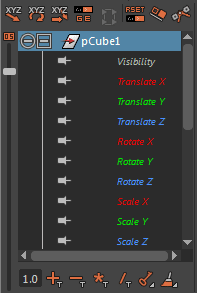
这里生成的第一到第四个按钮都是为了在曲线编辑器的属性框里(上图)只显示想要的属性。如果有过滤,如图第五个按钮就会变彩色,表示当前曲线编辑器没有显示所有曲线。
在只编辑一个对象时或许它用处不大,但如果同时选择了一组对象,要统一单调某通道,这个就能派上用场。
在MGTools 2.5后期的更新中,默认行为从隔离显示变为选择,即帮你快速选择各物件各相应通道。
因为不用频繁隔离和显示通道,只是影响选择,因而大大提高 效率。
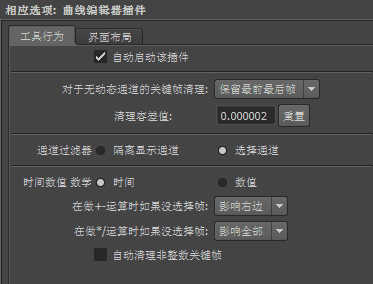
这些按钮点击后是隔离显示还是选择,这个部分可以在曲线编辑器插件的配置窗口里设置。
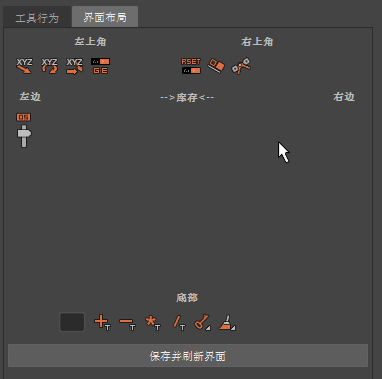
  : 循环选择/显示位移相关属性,顺序是translateX,translateY,translateZ和translateXYZ。 : 循环选择/显示位移相关属性,顺序是translateX,translateY,translateZ和translateXYZ。
 : 循环选择/显示旋转相关属性,顺序是rotateX,rotateY,rotateZ和rotateXYZ。 : 循环选择/显示旋转相关属性,顺序是rotateX,rotateY,rotateZ和rotateXYZ。
 : 循环选择/显示缩放相关属性,顺序是scaleX,scaleY,scaleZ和scaleXYZ。 : 循环选择/显示缩放相关属性,顺序是scaleX,scaleY,scaleZ和scaleXYZ。
 : 只选择/显示当前GraphEditor所选属性。 : 只选择/显示当前GraphEditor所选属性。
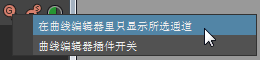
 提示:在该按钮上点右键: 提示:在该按钮上点右键:
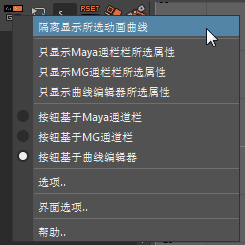
只显示 Maya通道栏所选属性: 只显示当前Maya通道栏所选属性。
只显示 MG通道栏所选属性: 只显示当前MG浮动通道栏所选属性。你也可以直接点MG通道栏上的GE按钮来实现这一功能。
只显示曲线编辑器所选属性: 只显示当前曲线编辑器属性栏所选属性。
三个单选框决定 的作用,选择不同的模式也将改变按钮外观。
按钮基于Maya通道栏:点击外面按钮,将在曲线编辑器里只显示Maya通道栏里所选的属性。
按钮基于MG通道栏:点击外面按钮,将在曲线编辑器里只显示MG通道栏里所选的属性。
按钮基于曲线编辑器:点击外面按钮,将只显示在曲线编辑器里所选的属性。这应该是最方便的,所以设为默认行为。
提示:点Graph Editor的属性列表上的 按钮让曲线编辑器重新恢复所有有Key帧的属性显示。。 按钮让曲线编辑器重新恢复所有有Key帧的属性显示。。
 : 将曲线编辑器里所选的帧归为其对应属性的默认值并将切线类型打平。右键里还有归零的选项。 : 将曲线编辑器里所选的帧归为其对应属性的默认值并将切线类型打平。右键里还有归零的选项。
 : 将曲线编辑器里所选的帧数值设为最后所选的帧的数值并将切线类型打平,即对齐数值。 : 将曲线编辑器里所选的帧数值设为最后所选的帧的数值并将切线类型打平,即对齐数值。
提示:在该按钮上点右键,则有对齐所选帧到各自的前一帧及后一帧的功能。方便将所选帧的数值对齐于各自曲线的前一帧/后一帧。
 : 用来光滑所选的动画曲线帧。如果没有选,则光滑曲线编辑器里显示的所有动画曲线。 : 用来光滑所选的动画曲线帧。如果没有选,则光滑曲线编辑器里显示的所有动画曲线。
提示:在该按钮上点右键,可能快速设置默认的曲线切线类型,这样就不用打开Maya配置窗口设置了。
界面左侧的竖滑条: 直接拖动来在当前帧生成基于前后帧数值一定百分比的BD或极张pose。把帧工具箱的BD工具简化到这个界面了。如果有选帧,则只影响所选帧,否则将新生成帧。要生成极张,即overshoot 的pose,则选中上面的OS小按钮。
 : 这个区域是时间/数值数学运算区域。 : 这个区域是时间/数值数学运算区域。
在这个输入框上右键,可以切换这个输入框输入的是时间还是数值。
假设输入2, 当前处于时间数学运算模式,
则点+号按钮,如果当前在曲线编辑器有选择关键帧,则所选关键帧往后右挪2帧,
如果没有选择关键帧,根据选项,则可能当前帧及当前帧后面的关键帧往右挪2帧。
同样方式,点-号按钮是往左挪2帧,点*号按钮,则是动画拉长变慢2倍,/号按钮,则是将动画时间上压扁,变快2倍。
提示: 在这个区域上右键,点选项.., 则打开MGTools配置窗口,你可以在上面设置这个数学运算的行为配置。
你可以再点一次 来删除这些按钮。这些按钮可以设置为自已产生,只需要在 来删除这些按钮。这些按钮可以设置为自已产生,只需要在 按钮上右键/自动启动该插件即可。 按钮上右键/自动启动该插件即可。
|