|
|
|
▪点击MGTools工具条的 ▪直接点工具架上的
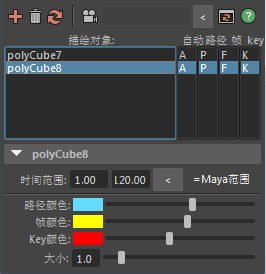
"<" 按钮:选择一个摄像机,然后按该按钮将之与当前所选列表项链接。如果没选择摄像机,点击则将当前激活的视图摄像机自动加入。
▪描绘对象:显示了要追踪描绘的节点对象名。双击这一项来手动刷新该项描绘结果。 ▪自动:开关是否自动更新该项描绘。打开时,如果你有改变追踪对象的位移则会自动更新路径曲线。 ▪路径:开关是否显示路径曲线。 ▪帧:开关是否显示表示帧的圆球型曲线。 ▪Key:开关是否显示表示关键帧的圆球型曲线。
▪时间范围:显示了要追踪描绘的时间范围,点"<"按钮来将描绘时间范围设为当前Maya时间条显示的时间范围。 ▪=Maya范围:按下后,每次更动Maya时间显示范围,则自动刷新该描绘结果。 ▪路径 / 帧 / Key颜色:拖动后面滑条来实时改变相对应描绘组件的颜色。 ▪大小:拖动后面滑条来实时放大 / 缩小帧/关键帧的大小。
|
|