|
|
|
MG-Picker工作室目前支持两种动画: 1.视图区域激活动画。 点击这里了解更多。 2.通过动画对象 •动画对象: 动画对象本身是不可见的,只能在大纲视图或动画编辑器里被看见。 动画对象可以包含一组其它picker对象的动画,这个其它对象只包含在视图可见的对象,不包含视图区域或动画对象本身。 动画对象通过动画编辑器来创建,编辑及交互式播放,也可以通过API来创建,编辑及播放。
•动画编辑器:
这个界面跟一些DCC软件比如Maya比较类似。 区域 A: 在已存在动画对象列表里选一个动画对象来加载到动画编辑器。 区域 B:
区域 C: 编辑在区域G里选中的关键帧的时间和数值。 区域 D: 区域G里选中的关键帧的曲线类型。 区域 E: 播放及帧跳转按钮。 区域 F: 显示被动画的属性。 区域 G: 动画曲线视图,横轴方向代表时间,以毫秒为单位,相当于1000帧/秒,竖直方向代表属性数值。
•复制或镜像动画对象: 在大纲视图里右键点击动画对象,则可以弹出菜单,里面有复制及镜像动画对象的功能。 复制动画对象功能主要便于你在原有动画基础上进一步编辑以生成相似的动画。 镜像动画对象的功能,则会基于picker对象的镜像关系,来自动做对象替换,包含一些属性值也会被做镜像计算。
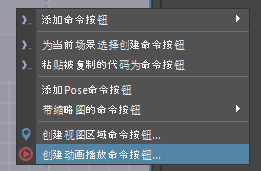
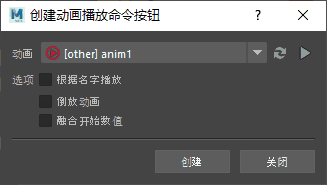
▪在picker视图播放动画: 要创建一个命令按钮来播放动画对象,可以在编辑工具或命令按钮工具激活状态下,点击视图:
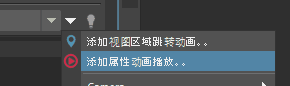
命令按钮所采用的命令,主要运用了MGPickerAnimation API来播放动画,可以点击链接来了解更多。 在属性编辑器,如果选择了命令按钮,属性按钮,滑条等,在其它命令区域,可以点击向下箭头按钮菜单来插入播放代码。
播放选项: 根据名字播放: 如果打开,则会播放所有匹配名字的动画对象。正常关闭情况下,只会播放相应ID的单个动画对象。 倒放动画: 倒着播放动画。 融合开始数值: 是否将属性当前数值与动画开始端的关键帧数值融合起来。动画播放前,picker对象的属性值可以是任何数值,为了避免播放一开始产生跳动,可以打开这个选项,则第一个关键帧数值会被替换成当前数值,直到遇到接下来关键帧有不同于第一个关键帧的数值为止。 动画播放完才隐藏: 这个主要是当播放代码在属性按钮的改变后命令里运行时起作用。属性按钮可以根据自身的数值变化来控制其它对象的可见性。问题是这些对象一旦被隐藏,则动画可能都看不到。所以打开了这些选项,则被动画的picker对象会等到动画播放完了才被隐藏。 |
|
|
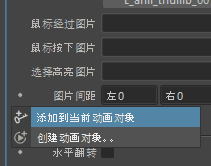
 进行通用的属性动画.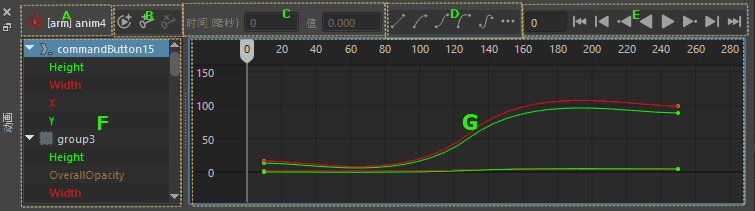

 目前只有可数值化的部分属性可以被动画。在属性编辑器里,每个属性左侧如果有一点形状的按钮,则说明该属性可以被动画。你也可以点击这个按钮来创建动画或添加属性到当前动画编辑器里加载的动画对象。